「Claude Codeって、黒い画面(ターミナル)を使えないと無理なんでしょ?」と思っていませんか?
私も最初はそう思い込んでいました。エンジニアの道具というイメージだけで「私には無理」と決めつけていたのです。でも今は違います。Claude Codeには普通のアプリと同じ「デスクトップアプリ」があり、黒い画面を一度も見ずに始められます。
この記事では、デスクトップアプリで始める手順を中心に解説します。あわせて、興味が出てきた人向けにターミナル版の入り口も紹介します。
Claude Codeって黒い画面が必須なの?
必須ではありません。まずここが、いちばん誤解されているポイントです。
Claude Code(クロードコード)とは、Anthropic社が提供する「AIにパソコン上の作業を直接頼めるツール」です。チャットで会話するだけでなく、ファイルの作成・編集、フォルダの整理、ネットへの公開作業までAIが代わりに進めてくれます。
そして入り口は1つではなく、3つあります。
| 入り口 | 黒い画面 | 向いている人 |
|---|---|---|
| デスクトップアプリ | 不要 | 初心者・まず試したい人(この記事の本命) |
| ブラウザ版(claude.ai/code) | 不要 | インストールせずクラウド上で試したい人 |
| ターミナル版(CLI) | 1行だけ使う | パソコン作業に慣れてきた人 |
どれを選んでも中身のAIは同じです。違うのは「操作する画面」だけ。だから最初は、いちばん見慣れた形のデスクトップアプリから入るのが安心です。
始める前に用意するもの
必要なものは2つだけです。
- WindowsまたはMacのパソコン(スマホ・タブレットのみでは使えません)
- Claudeの有料プラン(Pro以上)
注意したいのは料金です。Claude Codeは、無料のClaude.aiプランには含まれていません。Pro・Max・Team・Enterpriseのいずれかの契約が前提になります。
「ProとMaxどっちがいいの?」という比較は、別記事「Claude Codeの料金プラン比較」(公開後リンク)で詳しくまとめます。この記事では「無料では使えない。まずはPro」とだけ覚えておけば十分です。
デスクトップアプリでの始め方(おすすめ)
ここから実際の手順です。全部で5つのSTEPを、上から順番に進めてください。
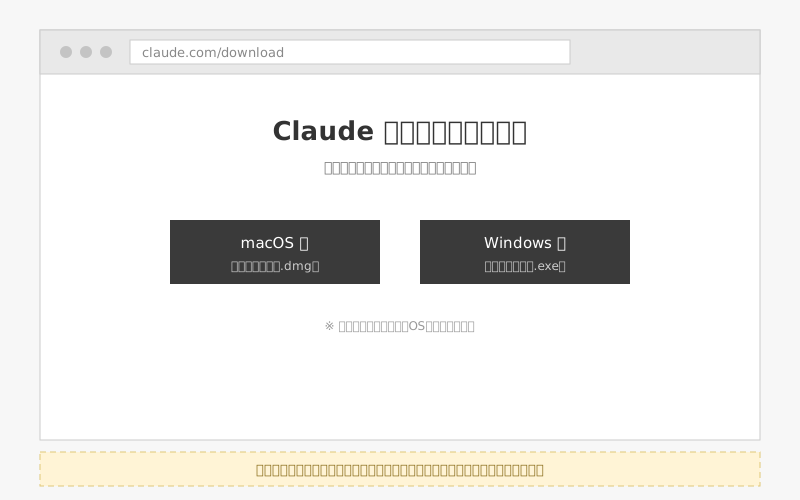
STEP1:公式サイトからダウンロードする
Claude公式サイトのダウンロードページを開き、自分のパソコンに合ったインストーラーを選びます。Macなら「.dmg」、Windowsなら「.exe」のファイルです。普段アプリを入れるときと同じ、見慣れた形式です。
STEP2:インストールしてサインインする
ダウンロードしたファイルを開き、画面の案内どおりに進めます。インストールが終わったら、Macは「アプリケーション」フォルダ、Windowsは「スタートメニュー」からClaudeを起動してください。あとは普段使っているClaudeアカウントでサインインするだけです。
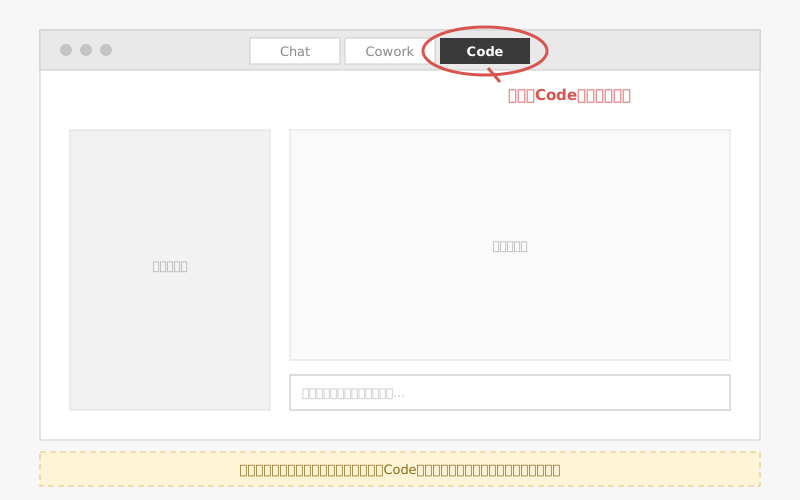
STEP3:「Code」タブを開く
アプリの上部中央に「Chat」「Cowork」「Code」の3つのタブがあります。AIにパソコン上の作業を頼むのは「Code」タブです。ここで有料プランへの案内が出たら、そのタイミングでProに申し込みます。
STEP4:作業フォルダを選んで、日本語でお願いする
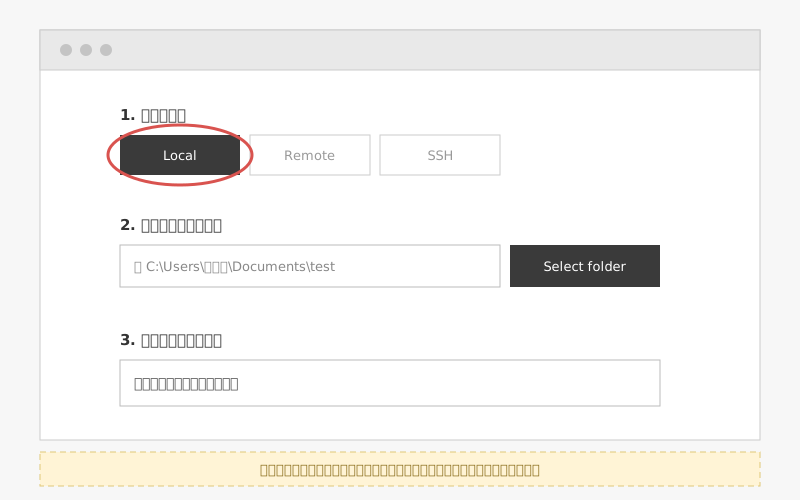
「Local」を選び、作業したいフォルダを指定します。最初は失敗しても困らない、練習用の新しいフォルダを作って選ぶのがおすすめです。中身が空でも構いません。
あとは入力欄に「このフォルダに自己紹介ページのHTMLを作って」のように、日本語で書くだけ。専門的なコマンドを覚える必要はありません。
STEP5:提案された変更を確認して承認する
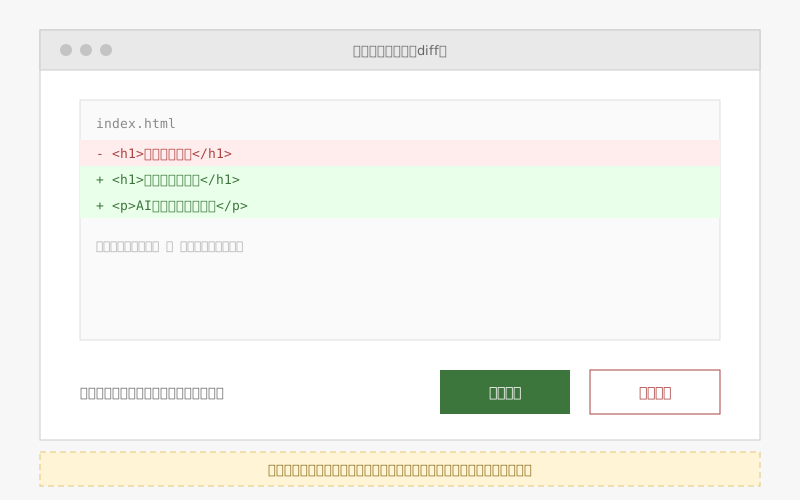
Claude Codeは、ファイルを書き換える前に「この内容に変更します」という提案を必ず見せてくれます。赤い行が削除、緑の行が追加の意味です。内容を見て「承認する」を押すまで、実際のファイルは変更されません。
この「勝手に書き換えない」仕組みがあるおかげで、初心者でも安心して任せられます。
黒い画面(ターミナル)版も気になる人へ
デスクトップアプリに慣れて「もっと身軽に使いたい」と思ったら、ターミナル版も選択肢になります。実はこちらも、昔ほど難しくありません。
よく「Node.jsという開発ソフトを先に入れる必要がある」と紹介されますが、今は不要です。公式の1行コマンドを貼り付けるだけで、必要なものがまとめて入ります。
手順は3つだけです。
- ターミナルを開く:Macは「command+スペース」で「ターミナル」を検索。Windowsは「Win+X」→「Windows PowerShell」を選ぶ
- 1行貼り付けてEnter:Macは
curl -fsSL https://claude.ai/install.sh | bash、Windowsはirm https://claude.ai/install.ps1 | iex claudeと入力して起動:ブラウザが開くので、いつものアカウントでログインする
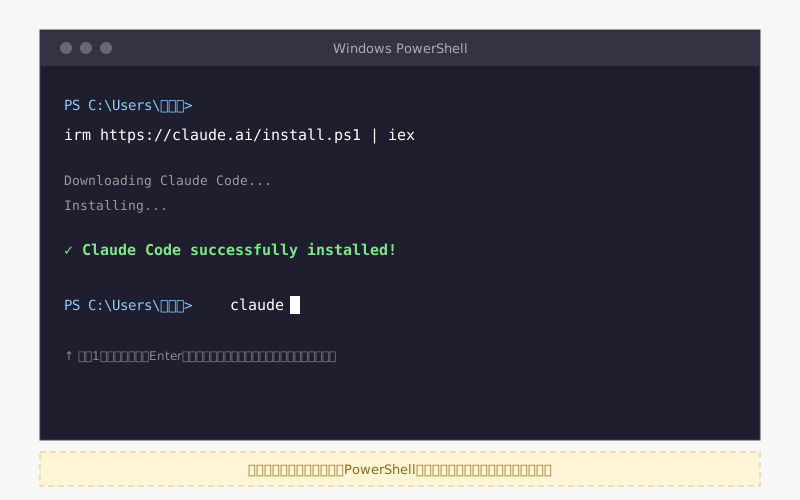
起動後の画面は文字だけですが、やることはチャットと同じです。日本語で話しかければ、日本語で作業してくれます。
つまずきポイント3つ
導入時にひっかかりやすい場所を、先にお伝えしておきます。
① 無料プランのままCodeタブを開いてしまう
無料プランでは、Codeタブを開いてもアップグレード案内が出て先へ進めません。故障ではないので安心してください。Pro以上に申し込めば、そのまま使い始められます。
② WindowsでGitが入っていない
Windowsでローカルのフォルダを操作するにはGitが必要です。案内が出たタイミングで、Git公式サイトのインストーラーを実行すれば解決します。設定は全部「次へ」でOKです。
③ ターミナル版でPowerShellとCMDを間違える
Windowsには似た黒い画面が2種類あります。行の先頭が「PS C:\」ならPowerShell、「C:\」だけならCMDです。この記事のコマンドはPowerShell用なので、間違えると動きません。
まとめ
Claude Codeを難しく見せていたのは、「黒い画面が必須」という思い込みでした。デスクトップアプリなら、普段のアプリと同じ手順でその日のうちに始められます。
- 入り口は3つ。初心者は黒い画面不要のデスクトップアプリでOK
- 手順は「ダウンロード→サインイン→Codeタブ→フォルダ選択→承認」の5STEP
- 変更は承認するまで反映されないので、初心者でも安心して任せられる
- ターミナル版もNode.js不要。公式の1行コマンドで入る
- どの入り口でも、Pro以上の有料プランが前提
次に読むなら、Pro/Maxどちらを選ぶかを整理した「Claude Codeの料金プラン比較」(公開後リンク)がおすすめです。安全に使うための設定は「セキュリティ設定編」(公開後リンク)で詳しく解説します。